
Je hebt net een stapel prachtige, professionele foto's terug van de fotograaf. Eerste impuls? Direct uploaden naar je website. Maar pas op, want die bestanden van 5 tot 15 MB per stuk zijn de grootste vijand van je online succes. Ze maken je pagina's tergend traag, zeker op mobiele telefoons, waardoor bezoekers al weg zijn voordat je verhaal goed en wel is begonnen.
Dit is geen klein technisch detail; het is een conversiekiller die je zorgvuldig opgebouwde posities in Google om zeep helpt.
Stel je voor: je hebt flink geïnvesteerd in die professionele fotoshoot. Trots als een pauw zet je de beelden direct op je homepage. Wat je op dat moment niet beseft, is dat die gigantische bestanden je laadtijd compleet de das omdoen. De gebruikerservaring keldert, want zeg nou zelf, wie wacht er langer dan een paar seconden? Dit is een klassieke, herkenbare fout die veel ondernemers maken.
Een trage website is funest voor je online vindbaarheid. Google hecht enorm veel waarde aan snelheid en een soepele gebruikerservaring – dit zijn cruciale rankingfactoren. Grote, niet-geoptimaliseerde afbeeldingen zijn vaak de nummer één oorzaak van een slechte score op de Core Web Vitals. De gevolgen laten zich raden:
Het strategisch verkleinen van je foto’s is geen luxe, maar een fundamentele stap voor elke serieuze ondernemer. Het doel is niet alleen de website sneller maken, maar de hele gebruikerservaring transformeren en jezelf een eerlijke kans geven in de zoekresultaten.
De noodzaak van foto's verkleinen voor je website wordt pas echt duidelijk in de praktijk. Ik zie het keer op keer: ondernemers die onbewust enorme bestanden uploaden. Bij een recent project hebben we alle beelden geoptimaliseerd met unieke namen en slimme compressie. Het resultaat? De totale afbeeldingsgrootte op die website werd ruim 6,5 keer kleiner. Per foto betekende dat een reductie van gemiddeld 6 tot 10 keer.
De pagina's laden nu merkbaar sneller. Dat is cruciaal, zeker in Nederland, waar 85% van het internetverkeer via mobiel verloopt.
Het optimaliseren van je afbeeldingen is natuurlijk een essentieel puzzelstukje in een veel grotere strategie. Goed geoptimaliseerde beelden dragen bij aan een betere gebruikerservaring, wat op zijn beurt een positief effect heeft op je SEO-resultaten. Wil je weten hoe dit allemaal samenhangt, lees dan meer over organisch scoren in Google met SEO en ontdek hoe al deze elementen elkaar versterken.
Voordat we het überhaupt over compressie gaan hebben, moeten we terug naar de absolute basis: de afmetingen van je foto. Een afbeelding uploaden die veel groter is dan hoe hij op je site wordt getoond, is een van de meest gemaakte en meest funeste fouten voor je laadtijd. Het is alsof je een verhuiswagen pakt om één zak boodschappen te vervoeren. Het komt wel aan, maar het is ontzettend inefficiënt.
De vraag die je jezelf dus altijd moet stellen is simpel: wat is de maximale grootte waarop deze afbeelding op de website zichtbaar zal zijn? Je past het bestand aan op de website, nooit andersom.
Niet elke afbeelding op je site vervult dezelfde rol. Een indrukwekkende, schermvullende foto op je homepage heeft natuurlijk heel andere afmetingen nodig dan een klein product-thumbnail in je webshop. Juist door hier bewust keuzes in te maken, leg je een ijzersterk fundament voor een snelle website.
Een goede vuistregel is om te kijken naar de maximale breedte van de 'content-container' op je site. Als de tekstkolom van je blog bijvoorbeeld maar 800 pixels breed is, heeft het totaal geen nut om daar een afbeelding van 3000 pixels breed in te laden.
Hier zijn een paar praktische richtlijnen uit de praktijk:
De DPI-mythe ontkracht: Laten we dit voor eens en altijd duidelijk maken: de DPI (Dots Per Inch) van een afbeelding is voor webgebruik volstrekt irrelevant. Een beeldscherm werkt met pixels, niet met 'dots'. 72 DPI is de standaard en een hogere waarde heeft geen enkel visueel voordeel op een scherm; het maakt je bestand alleen maar onnodig groot.
Om het giswerk te verminderen, heb ik hieronder een handige tabel samengesteld. Dit overzicht geeft je een goede indicatie van de ideale pixelbreedte en de maximale bestandsgrootte voor de meest voorkomende soorten webafbeeldingen.
Een overzicht van de ideale pixelbreedte en maximale bestandsgrootte voor verschillende soorten webafbeeldingen.
| Type afbeelding | Aanbevolen breedte (pixels) | Maximale bestandsgrootte (KB) |
|---|---|---|
| Schermvullende header | 2400 px | < 500 KB |
| Standaard blogafbeelding | 1200 px | < 300 KB |
| Productfoto (webshop) | 1000 px | < 200 KB |
| Thumbnail / galerij | 300 px | < 80 KB |
Gebruik deze tabel als een startpunt om consistent de juiste keuzes te maken wanneer je foto's verkleint voor je website.
De impact van deze ene stap is gigantisch. Een praktijkvoorbeeld van Studio Annemarije laat zien hoe een schermvullende foto van 2-3 MB (rechtstreeks uit de camera) moeiteloos werd teruggebracht tot minder dan 300 KB. De sleutel? Eerst de afmetingen verkleinen naar 1200 pixels.
Dit is geen kleinigheid. Naar schatting 40% van de Nederlandse websites presteert ondermaats op het gebied van snelheid, vaak juist door dit soort oversized foto's. De juiste afmetingen kiezen is dus echt de eerste en misschien wel belangrijkste winst die je kunt pakken.
Oké, de afmetingen van je afbeeldingen zijn nu op orde. Nu komt het strategische deel waar je pas écht grote winst kunt boeken: het kiezen van het juiste bestandsformaat en de perfecte compressie. Iedere kilobyte die je hier bespaart, is pure winst voor de laadsnelheid van je website.
De wereld van bestandsformaten lijkt misschien wat intimiderend, maar voor het web hoef je er eigenlijk maar een paar te kennen. Laten we de belangrijkste spelers even op een rijtje zetten, zodat je precies weet wanneer je welke moet inzetten.
Een bestandsformaat is niet 'goed' of 'fout', maar 'geschikt' of 'ongeschikt' voor een specifieke taak. Elk formaat heeft zijn eigen specialiteit.
De échte magie van foto's verkleinen voor je website zit hem in compressie. Het doel is simpel: de bestandsgrootte zo klein mogelijk maken, terwijl de bezoeker een haarscherp beeld ziet. Voor lossy formaten als JPEG en WebP ligt die ‘sweet spot’ meestal rond 70-80% kwaliteit.
Ga je onder de 70%? Dan loop je het risico op zichtbare pixelblokjes of een korrelig resultaat. Blijf je boven de 80%? Dan laat je kostbare kilobytes liggen die je makkelijk had kunnen besparen. Mijn advies: test het altijd en beoordeel het met je eigen ogen op een groot scherm.
Het effect van goede compressie is gigantisch. Veel Nederlandse websites worstelen met te grote afbeeldingen. In de praktijk zie ik dat gebruikers gemiddeld 70-90% van de bestandsgrootte kunnen besparen zonder dat iemand het verschil ziet. Dit is cruciaal, want elke megabyte vertraagt je site en jaagt bezoekers weg – zeker op mobiel, waar 62% van de Nederlandse bezoekers vandaan komt. Wil je de impact zelf ervaren? Test het eens op Verkleinfoto.nl.
De conclusie is eigenlijk heel helder: als het even kan, is WebP de beste keuze voor bijna elke afbeelding. Het combineert de voordelen van JPEG en PNG in één superefficiënt formaat dat door alle moderne browsers wordt ondersteund.
Gelukkig hoef je geen doorgewinterde designer te zijn om je foto’s als een pro te verkleinen voor je website. Er is een enorme gereedschapskist aan tools beschikbaar voor elke situatie, of je nu eenmalig een snelle aanpassing wilt doen of een volledig geautomatiseerde workflow wilt opzetten. Welke tool het beste bij je past, hangt vooral af van je project, je technische kennis en de hoeveelheid foto’s die je moet verwerken.
Voor de meesten van ons, die slechts af en toe een foto moeten klaarmaken voor een blogpost of productpagina, zijn gratis online tools de perfecte oplossing. Ze werken direct in je browser, dus je hoeft niets te installeren.
De grote kracht van online tools is hoe ongelooflijk eenvoudig ze zijn. Je uploadt een afbeelding, past eventueel een paar instellingen aan, en downloadt de geoptimaliseerde versie. Ideaal als je snel en efficiënt wilt zijn, zonder je te verdiepen in alle technische details.
Een paar van mijn persoonlijke favorieten:
Een klein aandachtspunt bij online tools is privacy. Voor algemene sfeerbeelden is dit geen enkel probleem, maar wees voorzichtig met het uploaden van gevoelige foto’s. De verwerking vindt plaats op een externe server, dus houd de AVG-wetgeving in je achterhoofd.
Wil je meer controle en werk je dagelijks met beeldmateriaal? Dan is desktopsoftware zoals Affinity Photo of Adobe Photoshop een veel betere keuze. Deze programma's bieden geavanceerde opties, zoals het aanpassen van de resolutie en het opslaan in specifieke webformaten met de ‘Opslaan voor web’-functie.
Dit geeft je de mogelijkheid om het resultaat tot in de puntjes te perfectioneren. Je stelt exact de juiste compressie in en kunt zelfs de metadata van de foto verwijderen om nog die laatste paar kilobytes te besparen. De leercurve is wat steiler, maar de controle die je krijgt is voor professionals onmisbaar.
Voor iedereen die een website beheert, is automatisering de sleutel tot een efficiënte workflow. Zeker als je regelmatig content publiceert, is het handmatig verkleinen van elke foto een tijdrovende klus. Gelukkig bestaan er fantastische plugins die dit proces volledig uit handen nemen.
De gouden regel blijft: verklein je afbeeldingen eerst naar de juiste afmetingen voordat je ze uploadt. Een plugin is voor de laatste, cruciale stap – de compressie – niet om een veel te grote foto van 5000 pixels te corrigeren.
Twee van de populairste en meest betrouwbare plugins zijn ShortPixel en Imagify. Zodra je een afbeelding uploadt naar je mediabibliotheek, comprimeren deze tools het bestand automatisch op de achtergrond. Ze kunnen zelfs met terugwerkende kracht je hele bestaande bibliotheek optimaliseren.
Dit is een onmisbare stap voor iedereen die serieus werk maakt van websites bouwen met WordPress en streeft naar de beste prestaties. Deze tools zorgen ervoor dat je site consistent snel blijft, wat direct bijdraagt aan een betere gebruikerservaring en hogere rankings in Google.
Heb je de juiste afmetingen, bestandsformaten en compressie te pakken? Mooi, dan heb je de basis op orde. Nu is het tijd om de diepte in te gaan met een paar technische optimalisaties die je website écht een snelheidsboost geven. Dit zijn de trucs die het verschil maken tussen een snelle site en een razendsnelle site, precies wat Google en je bezoekers willen zien.
srcsetEén van de meest gemaakte fouten die ik tegenkom, is het serveren van één gigantische afbeelding aan iedereen. Of je nu op een 27-inch monitor kijkt of op je kleine smartphone, je krijgt hetzelfde zware bestand te zien. Zonde van de laadtijd en de data, vooral voor mobiele gebruikers.
De oplossing? Het srcset attribuut.
Dit klinkt misschien ingewikkeld, maar het idee is eigenlijk heel simpel. Met srcset geef je de browser een menukaart met verschillende versies van dezelfde afbeelding: een kleintje, een medium en een grote. De browser is slim genoeg om zelf de beste optie te kiezen op basis van het scherm van de bezoeker. Zo krijgt een mobiele gebruiker een lichtgewicht bestandje voorgeschoteld, terwijl iemand op een desktop de haarscherpe versie ziet.
Goed nieuws: veel moderne WordPress-thema's en optimalisatieplugins regelen dit al volledig automatisch voor je. Duik even in de instellingen of bekijk de code van je website om te zien of
srcsetal wordt toegepast. Het is een kleine moeite met een enorme impact op je mobiele prestaties.
Het onderstaande diagram laat mooi zien welke routes je kunt nemen om je afbeeldingen te optimaliseren, van handmatig werk tot geautomatiseerde oplossingen in WordPress.
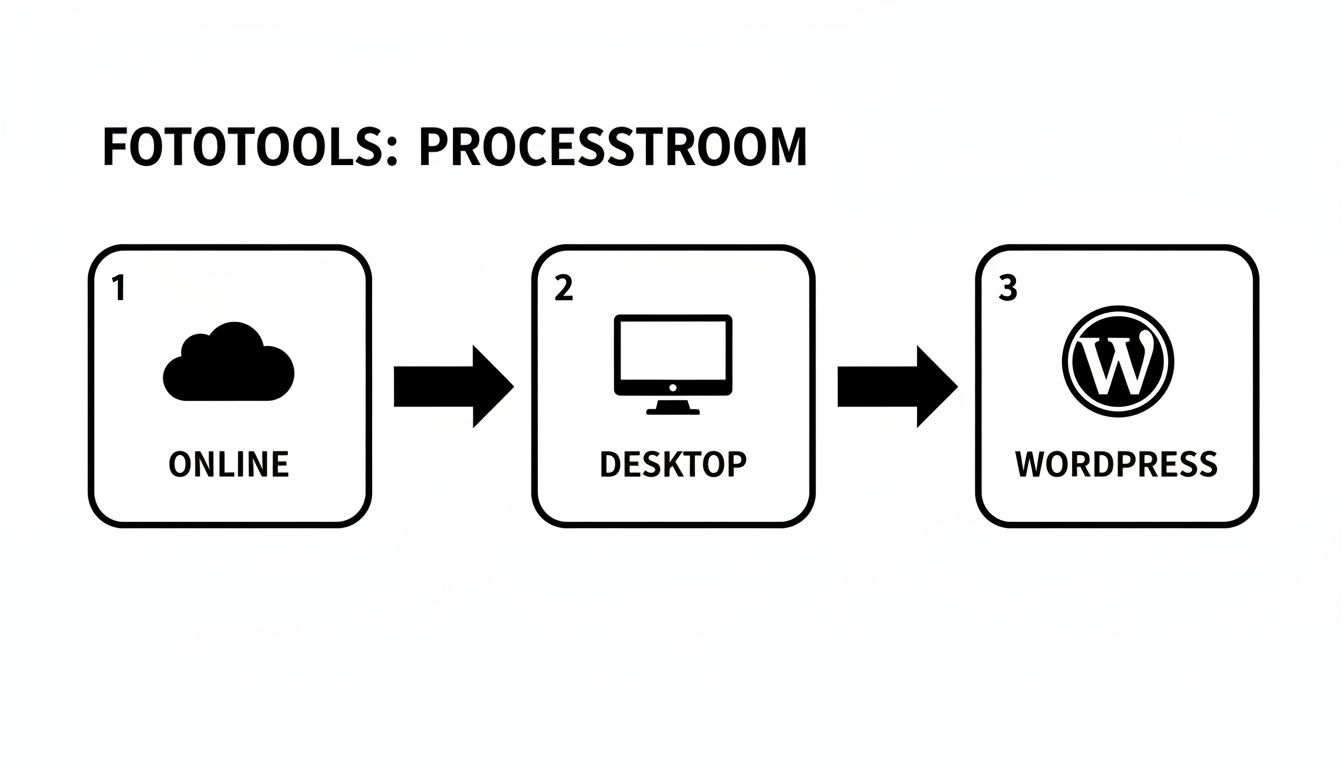
Zoals je ziet, leiden er meerdere wegen naar Rome. Kies de workflow die het beste bij jou en je project past.
Een andere techniek die je direct moet toepassen is lazy loading, oftewel 'lui laden'. Standaard probeert een browser alle afbeeldingen op een pagina in één keer te downloaden. Ja, ook die ene foto helemaal onderaan de pagina die de meeste bezoekers nooit zullen zien. Dat is funest voor de eerste laadervaring.
Lazy loading is de redder in nood. Het stelt het laden van afbeeldingen uit totdat ze bijna in beeld komen als de bezoeker naar beneden scrolt. Dit levert twee directe voordelen op:
Sinds WordPress 5.5 is een simpele vorm van lazy loading standaard ingebouwd. Veel optimalisatieplugins gaan echter een stap verder en bieden slimmere en efficiëntere varianten.
Je kunt je afbeeldingen nog zo perfect optimaliseren, maar als het fundament niet deugt, bouw je op drijfzand. Je server en hosting zijn cruciaal voor de uiteindelijke snelheid.
Een Content Delivery Network (CDN) is hierbij een onmisbare schakel. Een CDN bewaart kopieën van je afbeeldingen op servers over de hele wereld. Komt er een bezoeker uit Amerika op je site? Dan krijgt die de afbeelding van een server in de VS, niet helemaal vanuit Amsterdam. Die kortere fysieke afstand scheelt kostbare milliseconden.
En dan is er nog je hostingpartij. De snelheid van je eigen server is allesbepalend. Investeren in gespecialiseerde WordPress hosting is geen overbodige luxe; het is de basis voor een snelle website. Een trage server kan al je optimalisatiewerk tenietdoen. Als je al deze technische stappen combineert met een ijzersterk hostingfundament, ben je verzekerd van maximale snelheid en een top-score op Google's Core Web Vitals.
Na alle technische stappen en tools blijven er vaak nog een paar vragen over. Logisch, want afbeeldingen optimaliseren is een constant balanceren tussen techniek en wat er goed uitziet. Hieronder geef ik direct antwoord op de vragen die ik in de praktijk het meest hoor.
Voor de meeste foto's op je website is WebP de beste en meest efficiënte keuze, zonder twijfel. Dit moderne formaat van Google levert een veel betere compressie op dan de oude rotten in het vak, JPEG en PNG. In de praktijk betekent dit een flink kleiner bestand, terwijl de kwaliteit voor het oog hetzelfde blijft.
Omdat vrijwel elke moderne browser WebP gewoon laat zien, is het de nieuwe gouden standaard.
Als we het hebben over 'lossy' compressie – de techniek achter JPEG en WebP – dan is er technisch gezien inderdaad altijd wat kwaliteitsverlies. Maar de truc is dat dit verlies zó slim wordt toegepast, dat het voor het menselijk oog nagenoeg onzichtbaar is. Het draait allemaal om het vinden van die perfecte balans.
Een foto die je opslaat met een kwaliteitsinstelling van 70-80% kan de bestandsgrootte met wel 70% of meer verkleinen, zonder dat je bezoeker het verschil opmerkt. Je gooit eigenlijk onzichtbare, overbodige data weg in ruil voor een flinke winst in laadsnelheid.
Ik zie het niet als 'kwaliteit verliezen', maar als 'efficiëntie winnen'. Je stript de foto van alle data die op een scherm toch geen meerwaarde heeft. Het resultaat? Een veel snellere ervaring voor je bezoeker.
Nee, een plugin is een onmisbare tweede stap, maar kan de eerste stap nooit vervangen. Een optimalisatieplugin zoals ShortPixel of Imagify doet fantastisch werk met het comprimeren van afbeeldingen, maar gaat er wel vanuit dat jij een afbeelding met de juiste afmetingen hebt geüpload.
Upload dus nooit een gigantische foto van 5000 pixels breed met het idee: "de plugin lost het wel op". De gouden regel voor het verkleinen van foto's voor je website blijft altijd staan:
Door deze volgorde aan te houden bespaar je serverruimte, krijg je het kleinst mogelijke eindresultaat en zorg je gegarandeerd voor de snelste laadtijd.
Zit je na al deze tips nog met je handen in het haar of besteed je dit soort werk liever uit aan experts? Bij Heroo bouwen we niet alleen razendsnelle WordPress-websites, maar zorgen we er ook voor dat elk detail is geoptimaliseerd voor de beste prestaties. Neem contact op en ontdek hoe we jouw website naar een hoger niveau kunnen tillen. Je vindt ons op https://heroo.nl.
Stel je vraag via het contactformulier. Je kunt het contactformulier vinden op onze contactpagina. We proberen binnen 8 uur te reageren (op werkdagen).