
Een afbeelding verkleinen zonder dat je het ziet? Dat is de essentie van een snelle website. De truc zit ‘m in de juiste balans: kies een modern bestandsformaat (zoals WebP), gebruik slimme compressie en zorg dat de afmetingen precies kloppen voor de plek op je site. Zo maak je het bestand een stuk lichter, terwijl het beeld voor je bezoekers identiek oogt.
Online telt elke seconde. Grote, logge afbeeldingen zijn bijna altijd de hoofdoorzaak van een trage website. Het gevolg? Bezoekers die afhaken en conversies die je misloopt.
Denk aan een webshop waar productfoto's tergend langzaam laden; die klant is al vertrokken. Of een blog vol prachtige, maar zware foto's die mobiele lezers wegjagen. Afbeeldingen goed verkleinen is dus geen technische muggenzifterij, maar een keiharde voorwaarde voor een goede gebruikerservaring en een hogere ranking in Google.
De invloed van geoptimaliseerde afbeeldingen op je SEO is enorm. Websites die hun beeldmateriaal op orde hebben, scoren gemiddeld 37% hoger in Google’s PageSpeed Insights. Vooral op mobiel, waar laadtijd een cruciale rankingfactor is, zie je het verschil direct.
Het is dan ook geen verrassing dat 68% van de top 100 Nederlandse websites al een gemiddelde afbeeldingsgrootte van minder dan 100 KB gebruikt. Wil je dieper in de Nederlandse cijfers duiken? Dan is deze analyse van Roy Ishak een aanrader.
Een typisch rapport van Google PageSpeed Insights laat vaak pijnlijk duidelijk zien waar de winst te behalen valt.
De aanbeveling "Juiste grootte voor afbeeldingen" staat er niet voor niets. Het is vaak de snelste en meest effectieve manier om kostbare seconden van je laadtijd af te schaven.
Natuurlijk, snelheid is belangrijk. Maar er is meer. Een snelle website straalt professionaliteit en betrouwbaarheid uit. Bezoekers koppelen een soepele ervaring onbewust aan kwaliteit.
Het versterkt je merk, zorgt ervoor dat mensen langer blijven en moedigt hen aan om terug te komen. Het is net zo fundamenteel voor een succesvolle online aanwezigheid als een goed ontwerp. Precies dat principe passen wij toe bij het bouwen van websites op maat: visueel sterk én technisch tot in de puntjes verzorgd.
Voordat je enthousiast een tool opent om je afbeeldingen te verkleinen, moeten we even een stap terug doen. Eerst de basis. De keuzes die je maakt in bestandsformaten en compressietechnieken zijn namelijk allesbepalend voor het eindresultaat. Zonder dit fundament is een afbeelding verkleinen zonder kwaliteitsverlies eigenlijk een onmogelijke missie.
Waarom is dit zo belangrijk? Simpel: de snelheid van je site en je SEO-ranking hangen er direct vanaf. Het is geen bijzaak, maar een cruciaal onderdeel van een succesvolle website.
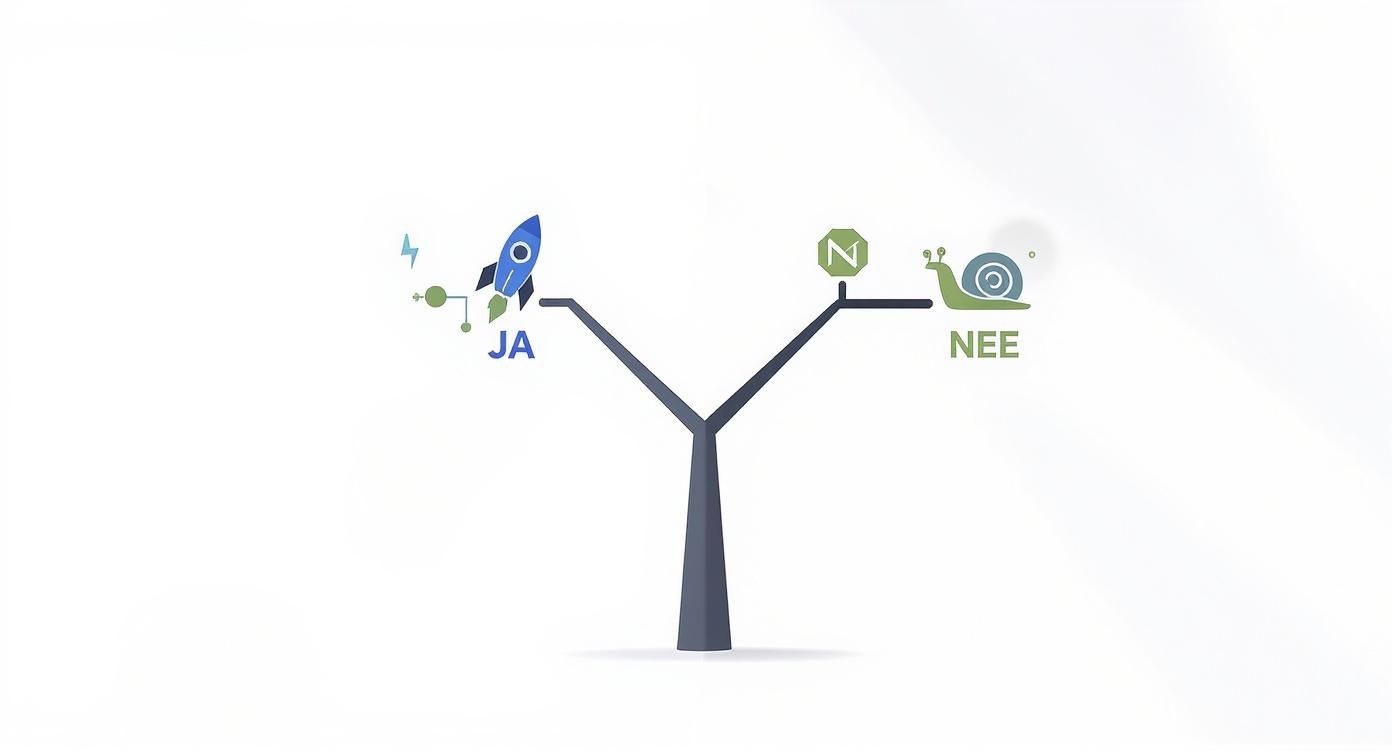
De afbeelding hierboven zegt het al. Je staat op een tweesplitsing. De ene weg leidt naar een snelle, soepele website die bezoekers en zoekmachines blij maakt. De andere? Tja, die eindigt in een trage gebruikerservaring en frustratie.
Oké, laten we het concreet maken. Niet elk bestandsformaat is hetzelfde. Voor het web gebruiken we er meestal een paar, elk met hun eigen specialiteit.
In de praktijk komt het hierop neer: een kleurrijke productfoto op je webshop? Grote kans dat JPEG of WebP de beste keus is. Het strakke logo van je bedrijf, dat een transparante achtergrond nodig heeft? Dan is PNG je beste vriend. Door de juiste tool voor de juiste klus te kiezen, win je al enorm veel.
Hieronder vind je een handig overzicht om je te helpen bij die keuze.
Een praktisch overzicht van de meestgebruikte bestandsformaten, hun eigenschappen en beste toepassingen voor het web.
| Formaat | Compressietype | Beste Gebruik | Voordelen | Nadelen |
|---|---|---|---|---|
| JPEG | Lossy | Foto's, complexe afbeeldingen met veel kleuren. | Kleine bestandsgrootte, universele ondersteuning. | Geen transparantie, kwaliteitsverlies bij elke opslag. |
| PNG | Lossless | Logo's, iconen, afbeeldingen met transparantie. | Behoudt 100% kwaliteit, ondersteunt transparantie. | Vaak grotere bestanden dan JPEG. |
| WebP | Lossy & Lossless | Alles (foto's, grafische elementen, met of zonder transparantie). | Kleinere bestanden dan JPEG/PNG, veelzijdig. | Nog niet 100% ondersteund door hele oude browsers. |
| AVIF | Lossy & Lossless | Nieuwste generatie, vooruitstrevende projecten. | Nog kleinere bestanden dan WebP, moderne features. | Browserondersteuning is nog in ontwikkeling. |
Uiteindelijk is WebP vaak de winnaar voor de meeste situaties op het web. Het combineert de kracht van JPEG en PNG in een veel kleiner jasje.
Nu komen we bij de kern: 'lossy' en 'lossless'. Deze termen vliegen je om de oren als je met beeldoptimalisatie bezig bent, en het is essentieel dat je begrijpt wat ze betekenen. Ze beschrijven namelijk hoe een algoritme de data in je afbeelding kleiner maakt.
Lossless compressie kun je zien als een vacuümzak voor kleding. Je stopt er een trui in, zuigt de lucht eruit, en hij neemt minder ruimte in. Wanneer je de zak weer opent, is het nog steeds exact dezelfde trui. Zo werkt lossless ook: alle originele beeldinformatie blijft behouden. Perfect voor grafische elementen waar elke pixel telt.
Lossy compressie is een stuk radicaler. Dit algoritme is slim en verwijdert permanent data waarvan het denkt dat het menselijk oog die toch niet mist. Denk aan duizenden vrijwel identieke blauwtinten in een lucht. Door die te groeperen, wordt het bestand veel kleiner.
Let op: dit proces is onomkeerbaar. Een beetje lossy compressie kan wonderen doen voor je laadtijd zonder zichtbaar kwaliteitsverlies. Maar als je te ver gaat, krijg je onvermijdelijk blokkerige, lelijke beelden.
De kunst is om die perfecte balans te vinden. Voor een grote achtergrondfoto is een beetje kwaliteitsverlies vaak prima in ruil voor een veel snellere laadtijd. Bij een gedetailleerde productfoto moet je natuurlijk voorzichtiger zijn. Experimenteer met de compressieschuif in je favoriete tool. Zo vind je vanzelf de 'sweet spot' waar het bestand zo klein mogelijk is, terwijl de kwaliteit voor het oog perfect blijft. Dat is pas écht professionele beeldoptimalisatie.
Online tools zijn handig voor een snelle klus, maar als je écht de touwtjes in handen wilt hebben, is professionele desktopsoftware de enige weg. Programma’s als Adobe Photoshop of het gratis alternatief GIMP geven je de gereedschappen om elke pixel perfect te optimaliseren.
Met dit soort software kun je een afbeelding verkleinen zonder kwaliteitsverlies met bijna chirurgische precisie. Het gaat veel dieper dan alleen de afmetingen aanpassen; je duikt echt in de details van compressie, kleurprofielen en metadata.
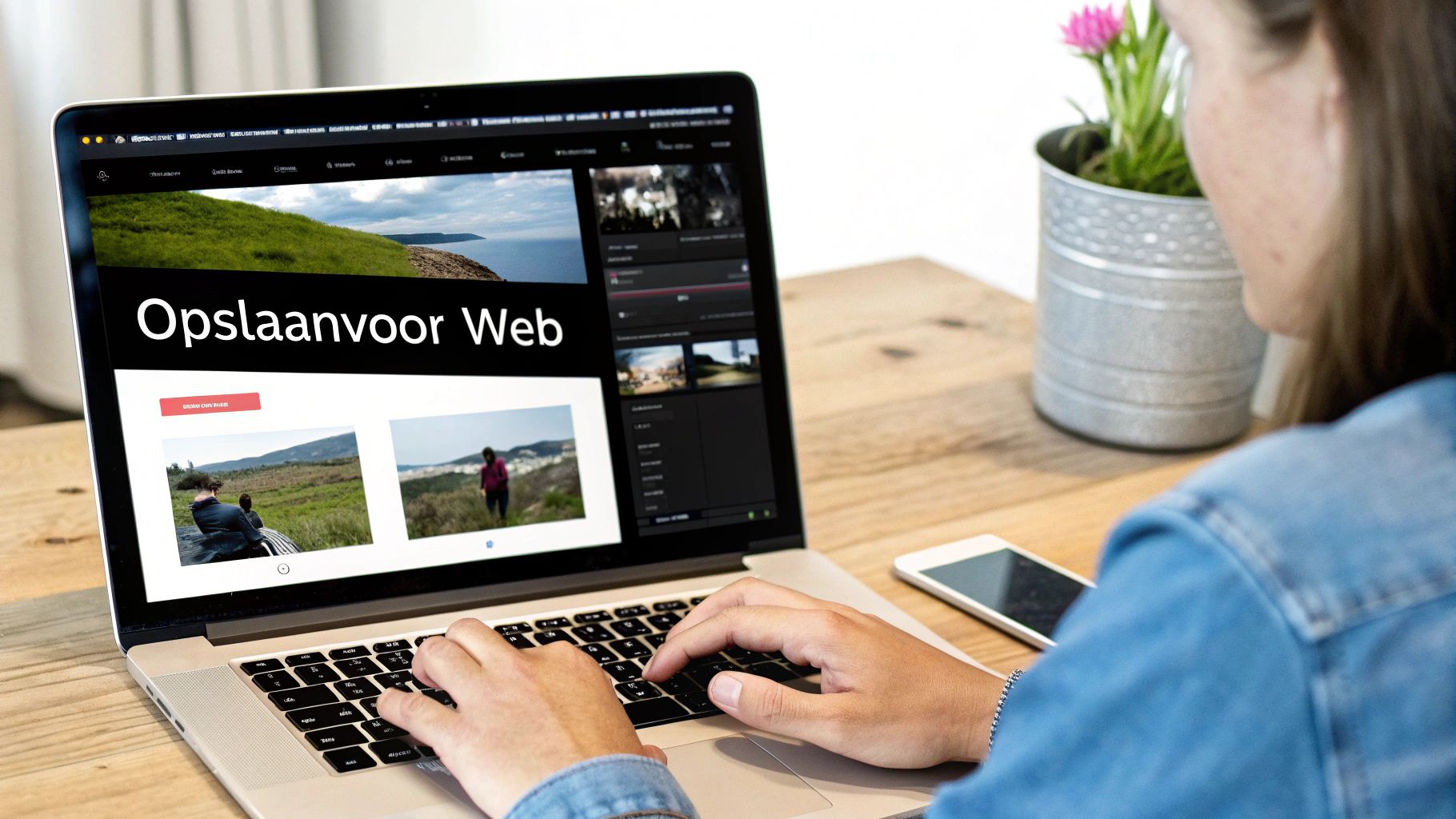
Vergeet de standaard ‘Afbeeldinggrootte’ of ‘Exporteren als’ opties. De échte magie in programma’s zoals Photoshop zit verstopt in de functie 'Opslaan voor web' (Save for Web). Deze tool is speciaal ontworpen om die perfecte balans te vinden tussen een klein bestand en een haarscherp beeld.
Het opent een apart venster waarin je meteen een voorvertoning ziet van het resultaat, inclusief de geschatte bestandsgrootte. Hier kun je live spelen met verschillende instellingen en formaten zonder je origineel aan te tasten.
Het mooiste van de 'Opslaan voor web'-functie is de 2-Up of 4-Up weergave. Hiermee leg je het origineel direct naast verschillende geoptimaliseerde versies. Zo zie je precies waar het kantelpunt ligt tussen onzichtbare compressie en lelijk kwaliteitsverlies. Een absolute gamechanger.
De kwaliteitsschuifregelaar is je belangrijkste instrument. Bij een JPEG-bestand loopt deze meestal van 0 tot 100. Het is verleidelijk om die op 100 te laten staan, maar dat is echt een beginnersfout. Het verschil tussen kwaliteit 100 en 80 zie je met het blote oog amper, maar het kan de bestandsgrootte zomaar halveren.
Mijn aanpak ziet er meestal zo uit:
Elke foto die je maakt, sleept een berg onzichtbare informatie met zich mee. Dit heet metadata of EXIF-data. Denk aan de camera-instellingen, de datum en soms zelfs de gps-locatie. Voor gebruik op het web is dit allemaal ballast die kostbare kilobytes opslokt.
Tijdens het opslaan voor web kun je simpelweg de optie aanvinken om alle metadata te verwijderen. Dit scheelt misschien maar een paar kilobytes, maar alle beetjes helpen.
Een andere cruciale stap is het kleurprofiel omzetten naar sRGB. Dit is dé standaard voor het web en zorgt ervoor dat je kleuren op elk scherm er hetzelfde uitzien. Een ingesloten CMYK-profiel (voor drukwerk) maakt een bestand niet alleen onnodig zwaar, maar zorgt ook voor fletse, verkeerde kleuren in een browser.
Het beheersen van deze technieken is een belangrijk onderdeel van professionele content en creatie, een vakgebied waar technische optimalisatie en visuele pracht hand in hand gaan. Door deze workflow consequent toe te passen, zorg je ervoor dat elke afbeelding op je site er niet alleen fantastisch uitziet, maar ook razendsnel laadt.
Niet iedereen heeft dure software als Photoshop op zijn computer staan. Gelukkig is dat ook helemaal niet nodig. Als je snel en efficiënt een afbeelding wilt verkleinen zonder zichtbaar kwaliteitsverlies, zijn er fantastische gratis online tools die het werk voor je doen. Deze web-apps hoef je niet te installeren en ze geven je direct resultaat. Ideaal voor een snelle optimalisatieslag.
Stel, je wilt een paar afbeeldingen voor je nieuwe blogpost klaarmaken of snel een productfoto voor je webshop comprimeren. Met deze tools upload je de afbeelding, pas je een paar instellingen aan, en download je de geoptimaliseerde versie. Vaak ben je binnen een paar minuten al klaar.
Als je maximale controle zoekt in een gebruiksvriendelijke omgeving, dan is Squoosh van Google echt iets voor jou. Wat deze tool uniek maakt, is de live voor-en-na-vergelijking. Met een schuifregelaar veeg je letterlijk over je afbeelding en zie je direct wat je aanpassingen doen. Zo wordt het vinden van de perfecte balans tussen kwaliteit en bestandsgrootte een visueel en leerzaam proces.
Je kunt niet alleen het formaat en de compressie aanpassen, maar ook experimenteren met meer geavanceerde opties, zoals het aanpassen van kleurpaletten of het toepassen van specialistische compressiemethoden.
Links zie je het origineel, rechts de bewerkte versie, compleet met de oude en nieuwe bestandsgrootte.
Die directe visuele feedback is goud waard. Je ziet precies hoeveel kleiner je bestand wordt en of de kwaliteit nog steeds naar wens is.
Soms heb je gewoon geen zin in al die schuifregelaars en opties. Je wilt een afbeelding uploaden en een perfect geoptimaliseerde versie terugkrijgen, punt. Dat is precies waar TinyPNG (en zijn broertje TinyJPG) in uitblinkt. De tool gebruikt slimme ‘lossy’ compressietechnieken die de bestandsgrootte drastisch verkleinen, vaak met 50-80%, zonder dat je het verschil met het blote oog ziet.
De eenvoud is hier de grootste kracht:
TinyPNG is mijn persoonlijke favoriet voor snelle bulk-optimalisatie. Voor een nieuwe blogpost sleep ik alle afbeeldingen erin, wacht een paar seconden, en ik heb een set perfect geoptimaliseerde bestanden. Het scheelt me zeeën van tijd.
Het gebruik van dit soort tools is in Nederland steeds belangrijker geworden, mede door de enorme groei van mobiel internet. In 2023 gebruikte ruim 95% van de Nederlanders het internet, grotendeels via hun smartphone. Een trage laadtijd op mobiel is funest. Uit onderzoek van het Nederlandse webbureau Antum bleek dat niet-geoptimaliseerde afbeeldingen de laadtijd gemiddeld met 3,8 seconden verlengen.
Het is dan ook geen verrassing dat 78% van de Nederlandse webmasters compressie-tools zoals TinyPNG standaard in hun workflow heeft opgenomen. Wil je hier meer over weten? Lees dan meer over de impact van compressie op Nederlandse websites en ontdek waarom dit inmiddels de norm is.
Elke afbeelding handmatig door de mangel halen is prima als je een paar beelden hebt, maar wat als je een webshop met honderden productfoto's beheert? Dat wordt al snel een dagtaak. Gelukkig kun je dit hele proces uitstekend automatiseren. Met de juiste tools zorg je ervoor dat elke upload direct een afbeelding verkleint zonder kwaliteitsverlies. De sleutel hiervoor ligt bij WordPress-plugins en Content Delivery Networks (CDN's).
Deze oplossingen werken onzichtbaar op de achtergrond. Jij uploadt een afbeelding en zij zorgen ervoor dat de bestandsgrootte zo klein mogelijk is, zonder dat je er ook maar over hoeft na te denken. Dit is essentieel voor een website die permanent snel en efficiënt moet zijn.
Voor iedereen die met WordPress werkt, is een goede optimalisatieplugin geen luxe, maar een absolute noodzaak. Twee van de bekendste namen zijn Imagify en Smush. Ze doen in de basis hetzelfde, maar de details maken het verschil.
Welke je kiest, hangt dus echt af van je situatie. Heb je een paar cruciale afbeeldingen op je homepage die je zo klein mogelijk wilt krijgen? Dan past de flexibiliteit van Imagify waarschijnlijk beter. Beheer je een blog met een constante stroom aan beelden waar een goede, consistente basisoptimalisatie genoeg is? Dan is de gratis versie van Smush een prima startpunt. Als je overweegt websites te bouwen met WordPress, is het slim om zo’n plugin vanaf de allereerste dag te installeren.
Een CDN, zoals Cloudflare, tilt je optimalisatie naar een hoger niveau. In de kern is een CDN een wereldwijd netwerk van servers. Het slaat kopieën van je website (inclusief je afbeeldingen) op, op plekken die fysiek dicht bij je bezoekers zijn. Het resultaat? Een site die overal ter wereld razendsnel laadt.
Maar moderne CDN's doen veel meer dan alleen cachen. Ze bieden vaak 'on-the-fly' beeldoptimalisatie. Dit betekent dat het CDN voor elke bezoeker razendsnel de perfecte versie van een afbeelding kiest, volledig afgestemd op diens browser en apparaat.
Stel, iemand bezoekt je site op een iPhone met een klein scherm. Het CDN serveert dan automatisch een kleinere, sterk gecomprimeerde WebP-afbeelding. Komt er een andere bezoeker langs op een 4K-desktopmonitor? Dan krijgt diegene een grotere, haarscherpe versie te zien. Het CDN regelt dit allemaal automatisch, op het moment van de aanvraag.
Deze aanpak is met name in de Nederlandse e-commercesector ontzettend populair geworden. Een rapport van de Nederlandse E-commerce Federatie toonde aan dat 85% van de online winkels al lossless compressie gebruikte om productfoto’s te verkleinen. De gemiddelde bestandsgrootte daalde hierdoor naar 120 KB, een gigantische verbetering ten opzichte van 350 KB in 2015. De impact is enorm, en je kunt meer lezen over de evolutie van beeldcompressie in Nederland om het volledige plaatje te zien.
De combinatie van een slimme WordPress-plugin voor je uploads en een CDN voor de distributie is wat mij betreft de ultieme setup. Je automatiseert je workflow én garandeert de best mogelijke ervaring voor elke bezoeker, waar ook ter wereld.
Ook al heb je de hele handleiding doorgewerkt, in de praktijk duiken er vaak nog specifieke vragen op. Een afbeelding perfect verkleinen zonder zichtbaar kwaliteitsverlies is nu eenmaal een vak apart. Laten we de meest voorkomende vragen tackelen, zodat je met een gerust hart de laatste puntjes op de i kunt zetten.
Een magisch getal bestaat helaas niet, maar een goede vuistregel is om voor de meeste afbeeldingen te mikken op minder dan 150 KB. Voor een grote, schermvullende 'hero' afbeelding mag je de grens iets oprekken, misschien tot 300 KB, maar kleiner is bijna altijd beter.
De kunst zit 'm in de balans. Bekijk de afbeelding kritisch op je website. Ziet hij er nog steeds goed en scherp uit? Top, dan zit je goed. Het is geen wedstrijdje 'wie heeft de kleinste bestandsgrootte', maar een zoektocht naar de best mogelijke kwaliteit tegen het laagst mogelijke gewicht.
Dit is een veelvoorkomende misvatting, maar het korte antwoord is: nee. Een standaardafbeelding zoals een JPEG, PNG of WebP bestaat uit een vast aantal pixels. Als je zo'n afbeelding probeert op te blazen, moet de software er pixels bij verzinnen.
Dat proces, ook wel 'upscaling' genoemd, leidt onvermijdelijk tot een wazig, blokkerig en onnatuurlijk beeld. De computer moet immers gokken hoe die nieuwe pixels eruit moeten zien.
Tip uit de praktijk: Zorg er altijd voor dat je bronbestand minstens even groot is als het formaat waarop je de foto wilt laten zien, en liefst zelfs iets groter. Verkleinen kan prima (met de juiste tools), maar vergroten is eigenlijk altijd funest voor de kwaliteit.
Absoluut. Dit is een van de meest gemiste kansen op het gebied van SEO. Zoekmachines kunnen nog niet perfect 'zien' wat er op een foto staat, dus ze hebben context nodig. Een duidelijke bestandsnaam is je eerste, beste kans om die context te geven.
Vergelijk IMG_8475.jpg eens met rode-nike-air-max-sneaker-zijaanzicht.jpg. De tweede naam vertelt Google exact wat er te zien is. Gebruik koppeltekens om woorden te scheiden en verwerk op een logische manier je zoekwoorden. Samen met een goede alt-tekst is dit een kleine moeite die je vindbaarheid in Google Images een flinke boost kan geven.
Heeft al deze informatie je aan het denken gezet over de snelheid en prestaties van jouw eigen website? Bij Heroo helpen we je graag om niet alleen je afbeeldingen, maar je hele online aanwezigheid te optimaliseren. Laten we samen zorgen voor een website die indruk maakt én converteert. Neem vandaag nog contact op via https://heroo.nl.
Stel je vraag via het contactformulier. Je kunt het contactformulier vinden op onze contactpagina. We proberen binnen 8 uur te reageren (op werkdagen).