
Een goede Google Analytics 4-setup is het fundament onder je hele marketingstrategie. Het is dé manier om te snappen wat bezoekers op je website doen, waar ze vandaan komen en wat hen over de streep trekt. In deze handleiding neem ik je mee door het hele proces, van het aanmaken van je property tot de implementatie met Google Tag Manager. Zo weet je zeker dat je start met betrouwbare en bruikbare data.
De overgang van het oude Universal Analytics (UA) naar Google Analytics 4 was geen kleine update. Het was een complete aardverschuiving in hoe we online gedrag meten. UA was gebouwd rond sessies en paginaweergaven, een model dat prima werkte in het desktop-tijdperk. GA4 gooit het roer volledig om met een flexibel, event-gedreven model. Dit model is veel beter geschikt om de complexe, grillige klantreizen van vandaag de dag te volgen.
In de praktijk betekent dit dat elke actie van een bezoeker – van het scrollen op een pagina tot het invullen van een formulier – kan worden vastgelegd als een uniek 'event'. En dat geeft je pas echt inzicht.

In het Universal Analytics-tijdperk was de 'sessie' heilig. Dat was de verzamelbak voor alle interacties binnen een bepaalde tijd. Maar dat model kraakte aan alle kanten. Een gebruiker die 's ochtends op zijn mobiel kijkt en 's avonds op zijn laptop een aankoop doet? Voor UA waren dat vaak twee losse werelden.
GA4 rekent af met die beperking. Het event-gedreven model geeft je een paar enorme voordelen:
Deze nieuwe aanpak maakt je data direct een stuk waardevoller. Je meet niet alleen dat er iets gebeurt, maar je ziet wat er precies gebeurt en welke acties echt bijdragen aan je bedrijfsdoelen.
Voor een webshop is een ‘add_to_cart’ event natuurlijk veel interessanter dan een simpele paginaweergave. Met GA4 kun je precies die waardevolle interacties isoleren, analyseren en optimaliseren.
Om de verschillen nog duidelijker te maken, heb ik ze hieronder naast elkaar gezet.
Deze tabel laat zien hoe fundamenteel de verschuiving van UA naar GA4 is, van de manier van meten tot de belangrijkste statistieken waar je op stuurt.
| Kenmerk | Universal Analytics (UA) | Google Analytics 4 (GA4) |
|---|---|---|
| Meetmodel | Gebaseerd op sessies en paginaweergaven (hits) | Event-gedreven: elke interactie is een event |
| Data structuur | Hiërarchisch: Account > Property > View | Simpeler: Account > Property > Data Stream |
| Belangrijkste metric | Bouncepercentage | Betrokkenheidspercentage (Engagement rate) |
| Cross-device tracking | Beperkt, vaak afhankelijk van User-ID | Ingebouwd, gericht op een uniform klantbeeld |
| Focus | Sessies en het meten van losse bezoeken | Gebruikersgedrag en de volledige klantreis |
Het is duidelijk: GA4 dwingt je om anders naar je data te kijken, met veel meer focus op wat de gebruiker daadwerkelijk doet.
De noodzaak om GA4 goed in te richten werd voor velen pijnlijk duidelijk op 1 juli 2023. Vanaf die dag stopte Universal Analytics met het verzamelen van nieuwe data. Veel ondernemers waren te laat. Schattingen lieten zien dat meer dan 70% van de MKB-bedrijven de overstap nog niet (goed) had gemaakt, wat resulteerde in een plotseling zwart gat in hun data.
Voor ons als bureau was dit een hectische, maar ook leerzame periode. We zagen bij klanten die we hielpen met een correcte inrichting vaak direct resultaat: betere inzichten en een gemiddelde stijging van 25% in de betrokkenheid per sessie. Dit laat zien hoe krachtig goede data is. Wil je meer weten? Lees verder over de impact van de overstap en de voordelen van een goede implementatie.
Voor jou als ondernemer betekent de stap naar GA4 dat je vage cijfers vervangt door concrete, actiegerichte inzichten. Hiermee kun je marketingcampagnes veel scherper optimaliseren, de gebruikerservaring op je site verbeteren en uiteindelijk je ROI een flinke boost geven. De juiste setup is dus geen technische formaliteit, maar een strategische zet voor groei.
Voordat we de diepte in duiken met Google Tag Manager, moeten we eerst het fundament goed leggen. En dat begint in Google Analytics zelf, met het aanmaken van je nieuwe GA4-property. Sla je deze stap over of haast je je erdoorheen, dan loop je later gegarandeerd tegen problemen aan. Een solide basis is echt het halve werk.
Log eerst in op je Google Analytics-account. Heb je er nog geen, dan wijst de weg zich vanzelf. Werk je al met Analytics voor andere projecten? Ga dan linksonder naar Beheer (het tandwielicoon) en klik op Account maken.
De opzet in GA4 is gelukkig een stuk overzichtelijker dan vroeger: je hebt een Account, en daaronder hangen je Properties. Zie het account als de overkoepelende kapstok voor je bedrijf. Daaronder hang je een property voor elke website of app die je wilt meten.
Begin met een logische accountnaam, meestal gewoon je bedrijfsnaam. De instellingen voor het delen van gegevens kun je even doorlezen, maar de standaardopties zijn voor de meesten prima.
Direct daarna ga je je eerste property aanmaken. Dit wordt het digitale huis voor alle data van jouw website.
Vul vervolgens wat basisgegevens over je bedrijf in, zoals de branche en de grootte. Dit helpt Google om je later te voorzien van relevante benchmarks, wat best handig kan zijn.
Oké, nu komt het belangrijkste onderdeel binnen de Analytics-interface: de datastream. Dit is de trechter waardoor de data van je site straks naar binnen stroomt. Voor een WordPress-site of webshop kies je natuurlijk voor de optie Web.
Vul de URL van je website in en geef de stream een duidelijke naam. Op het moment dat je dit bevestigt, rolt er een uniek Meting-ID (Measurement ID) uit. Dit is een code die eruitziet als G-XXXXXXXXXX.
Pro-tip: Dit Meting-ID is de sleutel tot alles. Het is de unieke code die Google Tag Manager straks vertelt waar de data naartoe gestuurd moet worden. Kopieer dit ID en plak het even in een Kladblok of notitie-app. We hebben het zo meteen weer nodig.
Je zult zien dat ‘Verbeterde meting’ (Enhanced Measurement) standaard aanstaat. Laat dit vooral zo! Dit is een fantastische feature van GA4 die automatisch allerlei nuttige interacties meet, zoals hoe ver men scrolt, klikken op uitgaande links en het downloaden van bestanden. Vroeger moest je dit allemaal handmatig instellen, nu krijg je het cadeau.
De basis staat, maar we zijn nog niet klaar. Er zijn een paar instellingen die vaak over het hoofd worden gezien, maar die een gigantische impact hebben op de kwaliteit en bruikbaarheid van je data.
Bewaartermijn van gegevens aanpassen
Ga in het Beheer-menu naar Gegevensinstellingen > Bewaring van gegevens. Je zult zien dat deze standaard op een schamele 2 maanden staat. Dat is veel te kort om serieuze analyses te doen of jaar-op-jaar te vergelijken. Zet dit direct op 14 maanden.
Intern verkeer uitsluiten
Je wilt niet dat jouw eigen bezoeken of die van je collega's de statistieken vervuilen. Ga hiervoor naar Gegevensstreams, klik op je webstream en vervolgens op Taginstellingen configureren. Vouw het menu uit met Alles tonen en kies Intern verkeer definiëren. Hier kun je de IP-adressen van je kantoor en thuiswerkplekken toevoegen, zodat deze bezoeken netjes gefilterd worden.
Werk je met meerdere domeinen, bijvoorbeeld jouwbedrijf.nl en een aparte shop.jouwbedrijf.nl? Dan is dit ook de plek om Cross-domain tracking te configureren door je domeinen op te geven. Zo voorkom je dat een bezoeker die van je site naar je shop klikt, onterecht als een nieuwe bezoeker wordt geteld.
Zo, nu staat je GA4-property écht goed ingesteld en zijn we klaar voor de volgende stap: de implementatie met Google Tag Manager.
Oké, je GA4-property is aangemaakt. Een solide basis. Maar hoe zorg je er nu voor dat er ook daadwerkelijk data van je website in terechtkomt? Dat is de volgende, en misschien wel de belangrijkste, stap.
Je kunt de GA4-trackingcode natuurlijk rechtstreeks in de code van je WordPress-site plakken. Simpel, maar niet slim. Wij raden dit sterk af, en wel hierom: er is een veel betere, flexibelere en toekomstbestendige manier: Google Tag Manager (GTM).
Zie GTM als een digitale gereedschapskist die tussen je website en al je marketing- en analysetools (zoals GA4) in zit. In plaats van voor elke tool een apart stukje code op je site te moeten plakken, installeer je één keer de GTM-container. Daarna beheer je alle 'tags' – zoals de GA4-code – vanuit de GTM-interface. Dit houdt de code van je site schoon, komt de laadsnelheid ten goede en geeft jou de volledige controle. Wil je hier eerst meer over weten? Duik dan even in onze uitgebreide gids over Google Tag Manager.
Alles begint met het opzetten van je GTM-account, wat net zo eenvoudig is als het aanmaken van je GA4-account. Ga naar Google Tag Manager, maak een account (gebruik je bedrijfsnaam) en vervolgens een container voor je website. Zodra je dit hebt gedaan, krijg je twee codefragmenten die je op je site moet plaatsen.
Maar geen paniek, voor WordPress hoef je gelukkig niet zelf in de code te rommelen. Daar gebruiken we een handige plugin voor.
Klaar. Je website is nu verbonden met Google Tag Manager. Nu moeten we GTM alleen nog vertellen dat het data moet doorsturen naar je kersverse GA4-property.
Deze afbeelding geeft een goed beeld van de stappen die we tot nu toe hebben gezet: van het aanmaken van de property tot het instellen van de datastroom.
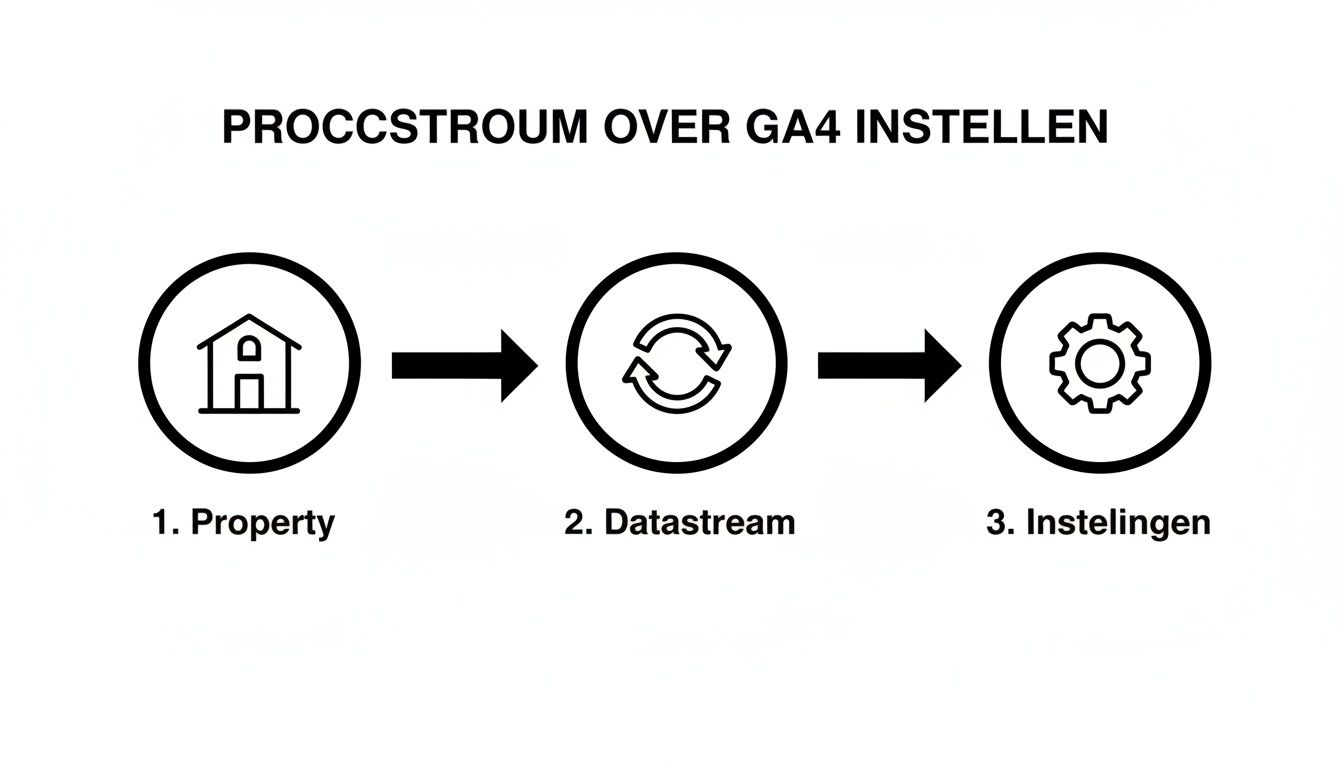
De datastroom is de cruciale schakel die je website verbindt met je GA4-rapportages.
Binnen GTM gaan we nu de daadwerkelijke connectie met GA4 leggen. Dit doen we met een zogenaamde ‘GA4 Configuratie Tag’.
Open je GTM-container en ga naar Tags > Nieuw. Geef de tag een duidelijke naam, bijvoorbeeld "GA4 Configuratie – Alle Pagina's". Klik op Tagconfiguratie en kies voor Google Analytics: GA4-configuratie. Hier heb je het Meting-ID (G-XXXXXXXXXX) nodig dat je hebt opgeslagen bij het aanmaken van je datastroom. Plak dit ID in het veld.
Nu de trigger. Een trigger bepaalt wanneer een tag moet vuren. Voor deze basistag willen we dat hij op elke pagina laadt. Klik op Triggers en selecteer de standaardtrigger Initialization – All Pages. Sla de tag op.
Pro-tip: Door de 'Initialization'-trigger te gebruiken in plaats van de gebruikelijke 'Page View', zorg je ervoor dat je GA4-tag zo vroeg mogelijk wordt geladen. Dit verkleint de kans dat je data mist van bezoekers die een pagina razendsnel weer verlaten.
De methode die we net hebben besproken, heet client-side tagging. Alle tracking-scripts worden hierbij direct in de browser van de bezoeker uitgevoerd. Hoewel dit lang de standaard was, heeft het duidelijke nadelen. Het kan je website vertragen en is kwetsbaar voor ad-blockers en privacymaatregelen van browsers (zoals Apple's ITP), wat leidt tot missende data.
Daarom stappen steeds meer bedrijven over op een slimmere, robuustere methode: Server-Side Tagging.
Bij deze aanpak stuur je data vanuit de browser niet meer naar een wirwar van platformen, maar naar één centraal punt: je eigen server-omgeving in de cloud. Vanaf daar stuur je de data gecontroleerd door naar bestemmingen als GA4, Google Ads of Meta.
De voordelen zijn enorm:
Het opzetten van Server-Side Tagging is technisch complexer, dat is waar. Maar de investering betaalt zich dubbel en dwars terug in completere en betrouwbaardere data. Het is een onmisbare stap voor elk bedrijf dat serieus met data aan de slag wil.
Oké, je hebt Google Analytics 4 nu draaien. Mooi. Maar eerlijk is eerlijk, daarmee begint het pas. Alleen kijken naar paginaweergaven en het aantal sessies is leuk, maar het vertelt je bar weinig over wat je bezoekers écht doen en wat voor jouw bedrijf telt. De ware kracht van GA4? Die zit ‘m in het meten van specifieke acties – events – en het aanwijzen van de allerbelangrijkste als conversies.
In de wereld van GA4 is bijna alles een event. Zelfs een simpele paginaweergave wordt al geregistreerd als het page_view event. Het is dus cruciaal dat je snapt welke smaken er zijn, zodat je weet wat je kant-en-klaar krijgt en wat je zelf nog even moet regelen.

Voor webshops, bijvoorbeeld, is het doormeten van acties als 'toevoegen aan winkelwagen' en 'aankoop' onmisbaar. Zonder die data ben je blind aan het optimaliseren.
Je kunt de events in Google Analytics 4 in vier categorieën stoppen. Zie het als een trap, van volledig automatisch tot 100% maatwerk.
session_start (een nieuwe sessie begint) en first_visit (iemand is voor het eerst op je site). Hier hoef je dus letterlijk niks voor te doen.scroll (als iemand 90% van de pagina bekijkt), uitgaande clicks en file_downloads. Hiermee krijg je direct meer context, zonder dat je in Google Tag Manager hoeft te duiken.login, sign_up of generate_lead. Mijn advies: gebruik deze standaardnamen waar je kan. De kans is groot dat Google hier in de toekomst speciale rapportages voor gaat bouwen.Een simpele vuistregel: kijk eerst of een automatisch of 'verbeterd' event de klus klaart. Nee? Check dan de lijst met aanbevolen events. Pas als dat óók niet past, bouw je zelf een aangepast event.
Laten we het praktisch maken. Voor de gemiddelde WordPress-website of MKB-webshop zijn er een paar interacties die je absoluut wilt vastleggen.
Neem nu het aantal aanmeldingen voor je nieuwsbrief. Een klassieker. Dit is een perfect voorbeeld van een generate_lead, een aanbevolen event. Via Google Tag Manager stel je simpelweg een trigger in die afgaat zodra het 'bedankt'-bericht van het formulier in beeld komt. Koppel daaraan een GA4 Event Tag met de naam generate_lead en je bent klaar.
Nog een voorbeeld: je wilt weten hoe vaak er op je social media-iconen in de footer wordt geklikt. Dit is een uitgaande klik, die je in principe al vangt met de verbeterde meting. Maar om het specifieker te maken, kun je een aangepast event zoals social_icon_click aanmaken. Voeg er een parameter aan toe met de naam van het social netwerk en je hebt goud in handen. Ruwe data omzetten naar heldere inzichten is cruciaal; hiervoor kun je effectieve dashboards bouwen.
Een event meten is één ding, maar het wordt pas echt interessant als je het markeert als een conversie. Een conversie is niets meer dan een event dat direct waarde toevoegt aan je bedrijf. Het instellen is gelukkig een fluitje van een cent.
Ga in GA4 naar Beheer > Events. Je ziet daar een lijst van alle events die binnenkomen. Naast elk event staat een schakelaar. Zet je die om voor jouw generate_lead event? Vanaf dat moment telt GA4 elke nieuwsbriefaanmelding als een officiële conversie. Zo simpel is het.
Draai je een webshop? Dan gaat het meten nog een flinke stap verder met specifieke e-commerce events. Het is van levensbelang dat je de volledige klantreis, van product bekijken tot aankoop, in kaart brengt. Dit doe je door de datalayer van je webshop te vullen met productinformatie en die via GTM door te sturen naar GA4.
De absolute must-haves voor e-commerce zijn:
view_item: Een bezoeker bekijkt een productpagina.add_to_cart: Een product wordt in de winkelwagen geplaatst.begin_checkout: De bezoeker start het afrekenproces.purchase: De uiteindelijke aankoop, compleet met transactie-ID, waarde en alle productdetails.Als je dit goed inricht, krijg je onbetaalbare inzichten. Een enorm voordeel van GA4 is bijvoorbeeld de Analyse Hub, waar je gratis trechterrapporten kunt bouwen. We zien dat Nederlandse MKB-bedrijven hiermee 40% betere inzichten in hun klantreizen krijgen. Sinds de overstap zien we dat de 'average engagement time' op Nederlandse sites is gestegen naar gemiddeld 2,5 minuten. Voor webshops vertaalde dit zich in een 'session conversion rate' van 3,2%, mede omdat ze nu veel beter kunnen voorspellen waar klanten dreigen af te haken. Door te analyseren waar bezoekers de trechter verlaten, kun je heel gericht verbeteringen doorvoeren en je omzet een serieuze boost geven.
Google Analytics 4 instellen is één ding, maar blind varen op de data die binnenkomt? Dat is een risico dat je niet wilt nemen. Ik heb het te vaak zien gebeuren: een kleine fout in een trigger of een verkeerd ingestelde variabele en je hele dataset is onbetrouwbaar. Voordat je het weet, baseer je belangrijke marketingbeslissingen op verkeerde informatie.
Testen is dus geen extraatje, maar een absolute must voor elke serieuze GA4-implementatie. Gelukkig heeft Google een paar ijzersterke tools ingebouwd waarmee je alles tot in de puntjes kunt controleren.
De belangrijkste tool in je test-arsenaal is zonder twijfel de DebugView. Je vindt deze een beetje verstopt onder Beheer > DebugView in je GA4-property. Zie het als je commandocentrum: hier zie je live, seconde voor seconde, welke data je website naar Google Analytics stuurt.
De makkelijkste manier om de DebugView te activeren, is door de Preview modus in Google Tag Manager aan te zetten voor je website. GTM plakt dan automatisch de debug_mode=true parameter aan je data, waardoor alles netjes in de DebugView verschijnt.
Een pro-tip: installeer de Google Analytics Debugger extensie voor Chrome. Zet 'm aan en al jouw acties op de site worden direct naar de DebugView gestuurd, zelfs zonder de GTM Preview modus. Superhandig voor snelle checks.
Binnen de DebugView zie je een tijdlijn met alle events die binnenkomen. Klik je op een event, bijvoorbeeld add_to_cart, dan klapt er een venster open met alle parameters die zijn meegestuurd. Je ziet dan meteen of de productnaam, de prijs en de valuta kloppen.
De DebugView is perfect voor de GA4-kant van het verhaal, maar voor je GTM-setup is de Google Tag Assistant onmisbaar. Dit is in feite het venster dat opent wanneer je de Preview modus start. Het geeft je een ongekend gedetailleerd kijkje onder de motorkap.
Met de Tag Assistant check je:
Stel, je test een aankoop. In de GTM Preview modus zie je of de purchase tag succesvol afvuurt. Vervolgens schakel je over naar de DebugView in GA4 om te controleren welke data daar daadwerkelijk wordt verwerkt. Deze twee tools vullen elkaar perfect aan en geven je een compleet beeld van de hele datastroom.
Als je alles hebt ingesteld en de eerste tests hebt gedaan, is het slim om een vaste checklist af te lopen. Zo vergeet je niets. Dit is de routine die ik zelf altijd volg:
purchase event binnenkomt, maar ook of de transactiewaarde en productdetails exact kloppen. Een veelgemaakte fout is bijvoorbeeld dat de verzendkosten of btw niet goed worden meegerekend.Door deze testfase serieus te nemen, bouw je een fundament van vertrouwen. Je weet dan zeker dat elke euro die je investeert en elke beslissing die je neemt, gebaseerd is op data die 100% accuraat en betrouwbaar is.
Een Google Analytics 4-setup bouwen zonder een waterdicht privacyplan? Dat is vandaag de dag echt ondenkbaar. De GDPR-wetgeving is geen suggestie, maar een keiharde eis voor hoe je omgaat met data van Europese bezoekers. De tijd dat je zomaar een GA4-tag op je site kon plakken, is voorbij. Zonder expliciete toestemming van je bezoeker riskeer je flinke boetes.
Een correct werkende cookiebanner is dus geen extraatje meer, maar een absolute voorwaarde. Dit is het controlepaneel voor je bezoeker. Hiermee bepaalt hij of zij of jij analytische of marketingcookies mag gebruiken. Dit is niet alleen een wettelijke verplichting, maar het bouwt ook direct vertrouwen op.
De meest solide manier om dit technisch in te regelen is met Google Consent Mode V2, geïmplementeerd via Google Tag Manager. Zie het als een slimme verkeersregelaar voor je datastromen. Alles hangt af van de keuze die de bezoeker in de cookiebanner maakt.
Stel, een bezoeker landt op je website en weigert de analytische cookies. Zonder Consent Mode zouden je GA4-tags gewoon blokkeren. Weg data. Maar met Consent Mode V2 gebeurt er iets veel slimmers:
Deze aanpak geeft je het beste van twee werelden. Je bent volledig GDPR-compliant omdat je de keuze van de gebruiker respecteert, maar tegelijkertijd minimaliseer je dataverlies dankzij de modellering van Google. Om dit te implementeren, bestaan er verschillende Consent Management Platforms (CMP's) die perfect samengaan met GTM. Wil je weten hoe je dit praktisch aanpakt? Lees dan onze handleiding over Cookiebot.
Privacy serieus nemen en Consent Mode V2 goed implementeren is meer dan alleen aan de wet voldoen. Je laat ermee zien dat je je bezoekers respecteert, wat op de lange termijn leidt tot een sterkere klantrelatie en betrouwbaardere data.
De combinatie van een privacy-vriendelijke aanpak met Consent Mode en een robuuste setup via Server-Side Tagging is echt de gouden standaard. Met deze strategie zorg je ervoor dat je metingen zo accuraat en compleet mogelijk zijn, zelfs in een tijdperk van ad-blockers en strenge browser-instellingen. Het is een investering die je dataverzameling toekomstbestendig maakt.
De overstap naar Google Analytics 4 roept vaak de nodige vragen op. Logisch ook, want er is best veel veranderd. We hebben de meest voorkomende vragen die wij in de praktijk voorbij zien komen voor je op een rij gezet, zodat je vol vertrouwen verder kunt.
Het korte antwoord is nee, helaas niet. Google Analytics 4 heeft een compleet ander datamodel dan zijn voorganger. Waar Universal Analytics werkte met sessies en pageviews, draait GA4 om events. Hierdoor kun je historische data niet één-op-één overzetten.
Dit is precies waarom het zo belangrijk was om GA4 al vroeg naast Universal Analytics te laten meedraaien. Op die manier begon je alvast met het opbouwen van nieuwe data. Sinds 1 juli 2024 is de interface van Universal Analytics definitief op zwart gegaan, wat betekent dat je oude data niet meer kunt inzien.
Die goeie ouwe bounce rate is met pensioen. In GA4 is deze vervangen door een veel zinnigere statistiek: de engagement rate, oftewel het betrokkenheidspercentage. Google ziet een sessie als 'betrokken' wanneer een bezoeker:
Eigenlijk is de bounce rate gewoon het tegenovergestelde. Heb je een mooie engagement rate van 75%? Dan is je bounce rate dus 25%. Deze nieuwe aanpak geeft een veel eerlijker beeld van hoe bezoekers daadwerkelijk met je website omgaan.
Technisch gezien niet, je kunt de trackingcode ook handmatig in de code van je WordPress-site plakken. Maar eerlijk is eerlijk: dat raden we sterk af. Werken met Google Tag Manager (GTM) is verreweg de beste methode.
GTM is je centrale commandocentrum voor alle marketingtags. Het houdt je websitecode schoon en snel, en geeft je de flexibiliteit om tags aan te passen zonder dat je een developer nodig hebt. Het is niet voor niets de professionele standaard.
Als je een webshop hebt op WooCommerce, is de makkelijkste weg een speciale GTM-plugin die de dataLayer automatisch voor je vult. Een topper hiervoor is de GTM4WP (Google Tag Manager for WordPress) plugin; die bespaart je een hoop technisch geworstel.
Zodra je dataLayer netjes gevuld is met product- en transactiegegevens, is het een kwestie van de juiste triggers en variabelen instellen in GTM. Hiermee stuur je de standaard e-commerce events, zoals add_to_cart, begin_checkout en purchase, door naar GA4. Zo krijg je precies de data die je nodig hebt om je verkoopcijfers te analyseren en je shop te optimaliseren.
Een solide Google Analytics 4 instellen is het fundament voor datagedreven groei. Loop je toch ergens vast, of wil je er gewoon 100% zeker van zijn dat je metingen kloppen? Bij Heroo helpen we je graag met een waterdichte implementatie. Neem contact op via https://heroo.nl en ontdek hoe we jouw online resultaten naar een hoger niveau tillen.
Stel je vraag via het contactformulier. Je kunt het contactformulier vinden op onze contactpagina. We proberen binnen 8 uur te reageren (op werkdagen).